


Pour faire une capture d’écran sur iPhone XR, appuyez en même temps sur le bouton latéral et sur le bouton d’augmentation du volume, puis relâchez aussitôt les deux. L’iPhone XR n’a pas de bouton principal : l’ancien geste avec ce bouton n’existe donc pas. Les méthodes sans bouton et l’enregistrement vidéo de l’écran suivent plus bas.
Capture d’écran iPhone XR : bouton latéral et volume haut
Le geste tient en trois étapes.
- Affichez à l’écran ce que vous voulez conserver.
- Appuyez simultanément sur le bouton latéral (à droite) et sur le bouton de volume haut (à gauche).
- Relâchez rapidement les deux boutons : l’écran clignote et la capture est enregistrée.
Une vignette apparaît ensuite en bas à gauche. Touchez la vignette pour l’ouvrir et la retoucher, ou balayez-la vers la gauche pour la faire disparaître.
Si l’iPhone affiche l’écran d’extinction au lieu de faire la capture, c’est que l’appui a été trop long ou que les deux boutons n’ont pas été pressés ensemble. Recommencez avec un appui bref.
Cette vignette sert aussi à vérifier tout de suite que la capture montre bien ce qu’il fallait : si un détail manque ou si une notification est apparue au mauvais moment, supprimez l’image et recommencez. Sur iOS 18 et les versions antérieures, la vignette reste affichée quelques secondes seulement.
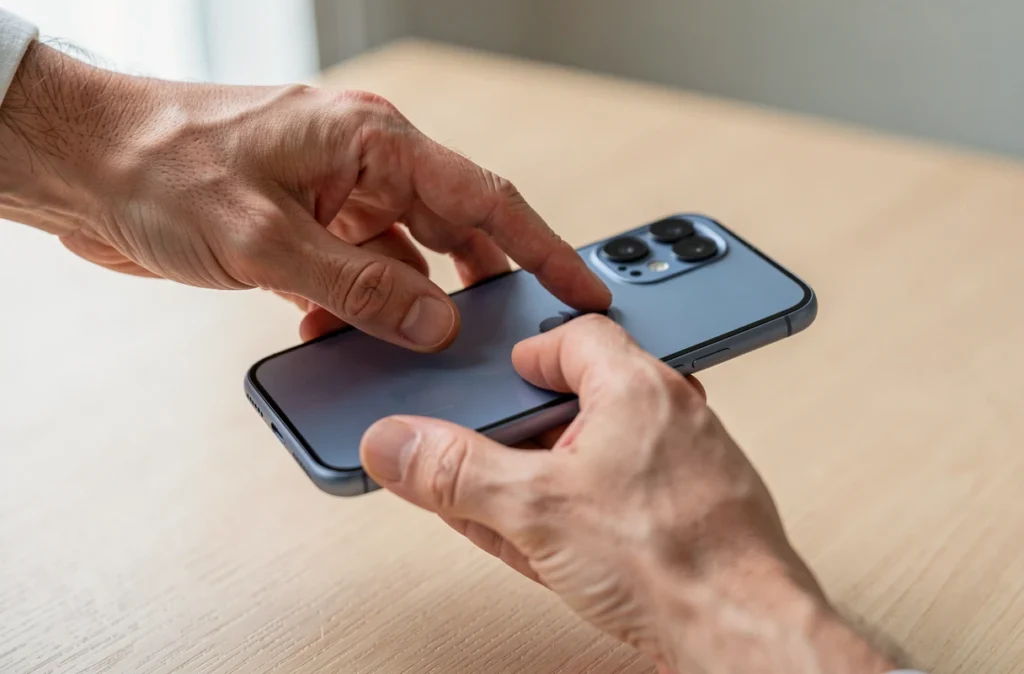
Prendre une capture sans bouton : AssistiveTouch et toucher du dos
Deux réglages d’accessibilité remplacent le geste des boutons, utiles avec un bouton abîmé ou quand une seule main est disponible.
AssistiveTouch affiche un bouton virtuel à l’écran. Une fois activé dans les réglages d’accessibilité, ce bouton ouvre un menu qui contient l’action de capture d’écran, et vous pouvez aussi lui associer cette action pour un geste précis.
Ce bouton virtuel présente un avantage : il reste visible sur tous les écrans et ne demande aucun appui prolongé. Il s’efface en revanche de certaines captures si vous le laissez au milieu de l’image, donc placez-le sur un bord de l’écran avant de capturer.
Le toucher du dos déclenche la capture en tapotant l’arrière de l’iPhone. Le réglage se trouve dans Réglages > Accessibilité > Toucher > Toucher le dos : choisissez un double ou un triple toucher, puis l’action « Capture d’écran ». Apple indique qu’il faut iOS 14 ou plus récent sur un iPhone 8 ou plus récent.
Enregistrer l’écran en vidéo sur iPhone XR
L’enregistrement de l’écran passe par le centre de contrôle. Si le bouton d’enregistrement n’y figure pas, ajoutez-le depuis les réglages du centre de contrôle.
- Balayez vers le bas depuis le coin supérieur droit pour ouvrir le centre de contrôle.
- Touchez le bouton gris Enregistrer et attendez le compte à rebours de trois secondes.
- Quittez le centre de contrôle : l’enregistrement démarre.
Pour enregistrer aussi votre voix, maintenez le doigt sur le bouton Enregistrer, touchez le bouton Micro pour l’activer, puis lancez l’enregistrement. Pour l’arrêter, touchez l’indicateur en haut de l’écran puis Arrêter, ou rouvrez le centre de contrôle et touchez le bouton rouge.
Deux limites existent : certaines apps empêchent d’enregistrer l’audio ou la vidéo, et l’enregistrement ne fonctionne pas pendant une recopie de l’écran. Pour montrer l’écran sans le filmer, vous pouvez aussi afficher l’iPhone sur un téléviseur Samsung.
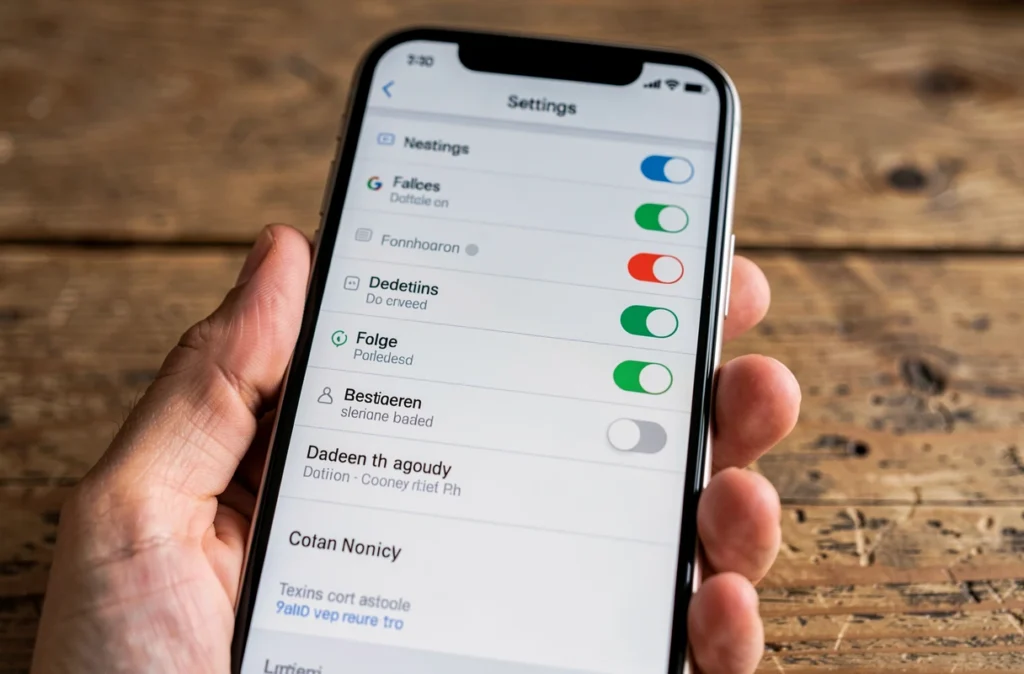
Pour un tutoriel, activez le micro avant de lancer l’enregistrement et commentez chaque étape à voix haute. Pensez à fermer les notifications avant de commencer : elles s’affichent dans la vidéo et révèlent parfois des messages privés.
Retrouver et partager vos captures
Les captures arrivent dans l’app Photos : ouvrez Collections, touchez Types de média, puis Captures d’écran. Les enregistrements vidéo se retrouvent aussi dans Photos.
Depuis la vignette ou l’app Photos, vous pouvez annoter, recadrer ou supprimer l’image, puis la partager par Messages, Mail ou AirDrop. Pour vider la galerie vers un poste de travail, consultez ce guide sur le transfert de photos d’un smartphone vers un ordinateur.
Pensez à ranger vos captures de temps en temps : elles s’accumulent vite dans la galerie et se mélangent aux photos de famille. Le dossier Captures d’écran permet de les trier d’un coup avant de les supprimer.
Quand la capture d’écran ne fonctionne pas
Quatre causes reviennent le plus souvent : un appui décalé entre les deux boutons, un bouton défectueux, un stockage saturé ou une app qui bloque la capture. Dans le premier cas, appuyez en même temps et relâchez vite. Dans le deuxième, passez par AssistiveTouch ou le toucher du dos.
Un stockage plein empêche d’enregistrer l’image : supprimez d’anciennes vidéos ou photos pour libérer de la place. Un long enregistrement d’écran sollicite aussi la batterie, d’où l’intérêt de lire ces conseils sur l’autonomie d’un appareil qui filme longtemps.
Si seule une app précise refuse la capture, c’est elle qui la bloque : le réglage de l’iPhone n’est pas en cause. Les autres écrans restent capturables normalement.