
Vous avez préparé un document soigné sur votre écran, lancé l’impression, et le résultat est décevant : texte rogné, image floue, bords blancs inattendus. Le problème vient rarement du contenu lui-même. Il se cache dans les réglages de pixels, de résolution et de marges du fichier A4. Ces erreurs de mise en page sont fréquentes, mais leurs solutions tiennent souvent en quelques clics.
Fond perdu oublié : la vraie cause des bords blancs après impression
Vous avez déjà remarqué ces fines bandes blanches sur les bords d’un flyer ou d’une affiche, alors que votre visuel couvrait toute la page à l’écran ? Ce défaut n’est pas un problème de format A4. C’est l’absence de fond perdu qui en est responsable.
Quand une imprimante découpe la feuille, la lame ne tombe jamais exactement sur le trait théorique. Elle dévie de quelques dixièmes de millimètre. Si votre image ou votre couleur de fond s’arrête pile au bord du document, cette légère imprécision laisse apparaître le papier blanc.
La solution s’appelle le fond perdu (bleed) : ajoutez 3 mm de chaque côté de votre document. Concrètement, au lieu de créer un fichier de 210 x 297 mm, vous travaillez sur 216 x 303 mm. Votre visuel déborde volontairement, et la coupe supprime cet excédent sans laisser de blanc.
Dans InDesign, Illustrator ou Canva Pro, le réglage se trouve dans les paramètres du document, souvent sous l’intitulé « bleed » ou « fond perdu ». Vérifiez ce point avant de commencer, pas au moment de l’export.
Résolution d’export en pixels A4 : pourquoi 72 DPI ruine vos impressions
Un format A4 ne correspond pas à un nombre fixe de pixels. Tout dépend de la résolution choisie, exprimée en DPI (dots per inch, ou points par pouce). C’est la source d’erreur la plus répandue quand on passe de l’écran au papier.
La différence entre 72 et 300 DPI sur un même A4
À 300 DPI, un A4 mesure 2480 x 3508 pixels. C’est la résolution standard pour une impression nette : texte lisible, photos détaillées, couleurs fidèles.
À 72 DPI, ce même A4 ne fait plus que 595 x 842 pixels. Le fichier est bien plus léger, mais l’image manque de matière. Imprimée, elle paraît floue, granuleuse, comme si on l’avait agrandie à l’excès.
Le piège vient des logiciels web. Canva, Google Slides ou certains outils en ligne exportent par défaut à 96 ou 72 DPI, parce que ces résolutions suffisent pour l’affichage sur écran. Si vous récupérez ce fichier pour l’envoyer à un imprimeur, le résultat sera décevant.
Vérifier la résolution avant l’export
- Dans Photoshop ou GIMP, ouvrez Image > Taille de l’image. Vérifiez que la résolution indique 300 pixels par pouce et que les dimensions correspondent bien à 210 x 297 mm.
- Dans Canva, choisissez l’option « PDF pour impression » plutôt que « PDF standard ». La résolution est alors adaptée automatiquement.
- Dans Word ou LibreOffice, exportez en PDF puis vérifiez la qualité des images intégrées. Un PDF ne garantit pas à lui seul une bonne résolution : si les images source étaient en basse définition, le PDF les conserve telles quelles.
Preset A4 ou dimensions manuelles : un choix qui change le résultat
Taper « 210 x 297 mm » dans les réglages d’un document et sélectionner le preset « A4 » dans la liste déroulante ne produit pas toujours le même résultat. Cette subtilité piège régulièrement les utilisateurs.
Certains logiciels associent au preset A4 des réglages supplémentaires : marges par défaut, orientation, zone imprimable liée au pilote d’imprimante. En saisissant les dimensions manuellement, vous créez un format personnalisé qui ne bénéficie pas de ces automatismes. Les marges peuvent passer à zéro, ou l’imprimante peut recadrer le document parce qu’elle ne reconnaît pas le format comme un A4 standard.
Sélectionnez toujours le preset A4 plutôt que de saisir les dimensions à la main. Si vous devez ajuster les marges, faites-le après avoir choisi le preset, pas en contournant la liste de formats.
Marges et zone imprimable : pourquoi votre texte est coupé à l’impression
Un autre piège classique. Votre document affiche un texte bien cadré à l’écran. À l’impression, les dernières lignes du bas ou les éléments en bord de page disparaissent.
La plupart des imprimantes de bureau ne couvrent pas la totalité de la feuille. Elles réservent une bande de quelques millimètres sur chaque bord, appelée zone non imprimable, variable selon le modèle d’imprimante. Si votre mise en page place du contenu dans cette zone, il sera tout simplement coupé sans avertissement.
Régler les marges pour éviter les surprises
Prévoyez des marges d’au moins 5 mm pour un document standard. Pour un mémoire, un rapport ou un CV, des marges de 15 à 25 mm offrent un meilleur confort de lecture et sécurisent l’impression.
Pensez aussi à vérifier la boîte de dialogue d’impression. L’option « Ajuster à la page » ou « Réduire à la zone imprimable », activée par défaut sur certains systèmes, redimensionne silencieusement votre document. Un A4 conçu à 100 % peut se retrouver imprimé à 97 %, décalant tous les repères de pliure ou de coupe.
Couleurs écran et couleurs papier : le décalage RVB/CMJN
Votre visuel affiche un bleu vif à l’écran. Sur le papier, il tire vers le violet ou paraît terne. Ce décalage ne vient pas de l’imprimante. Il vient du mode colorimétrique du fichier.
Les écrans affichent en RVB (rouge, vert, bleu), un mode qui produit des couleurs par lumière. L’impression fonctionne en CMJN (cyan, magenta, jaune, noir), un mode qui produit des couleurs par superposition d’encres. Certaines teintes RVB n’ont pas d’équivalent exact en CMJN. Les verts fluo, les bleus électriques et les oranges saturés sont les plus touchés.
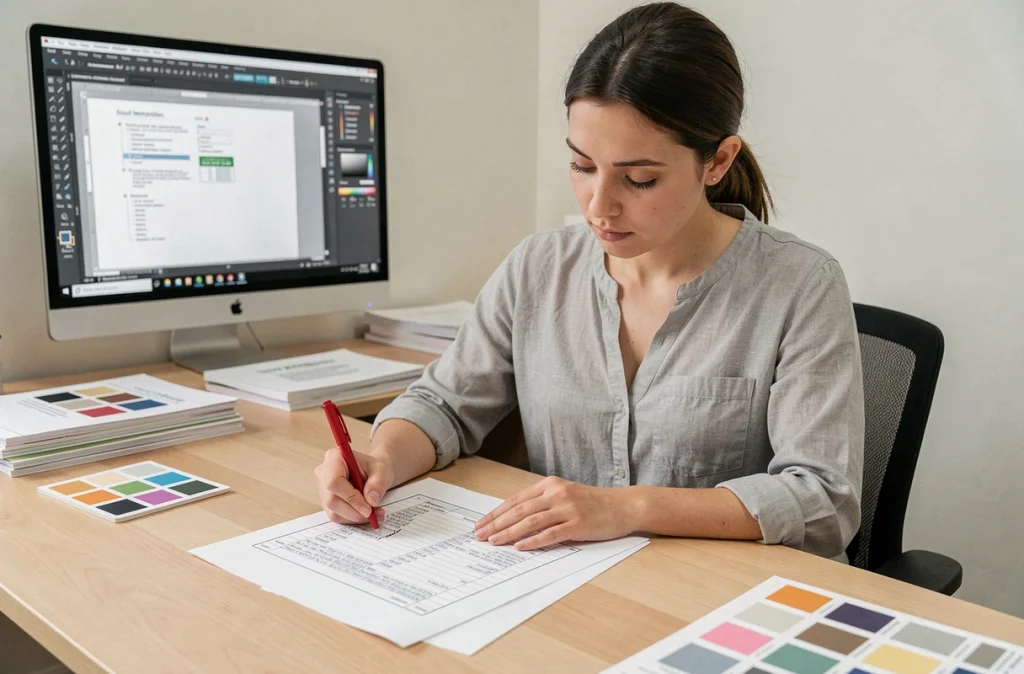
Pour un document destiné à l’impression, travaillez directement en CMJN si votre logiciel le permet (InDesign, Illustrator, Photoshop). Si vous utilisez un outil limité au RVB (Canva, PowerPoint), gardez en tête que les couleurs très saturées seront atténuées au tirage. Un aperçu d’épreuve (soft proof) dans Photoshop ou Acrobat permet de simuler le rendu final avant envoi.
Ces cinq erreurs, du fond perdu aux couleurs, couvrent la grande majorité des déceptions entre écran et impression sur format A4. Chacune se corrige en amont, au moment de créer le fichier. Vérifier la résolution en pixels, le mode colorimétrique et les marges avant l’export prend moins d’une minute et évite de gaspiller papier et encre.