Connecter un iPhone sur une TV Samsung : les meilleures astuces et conseils
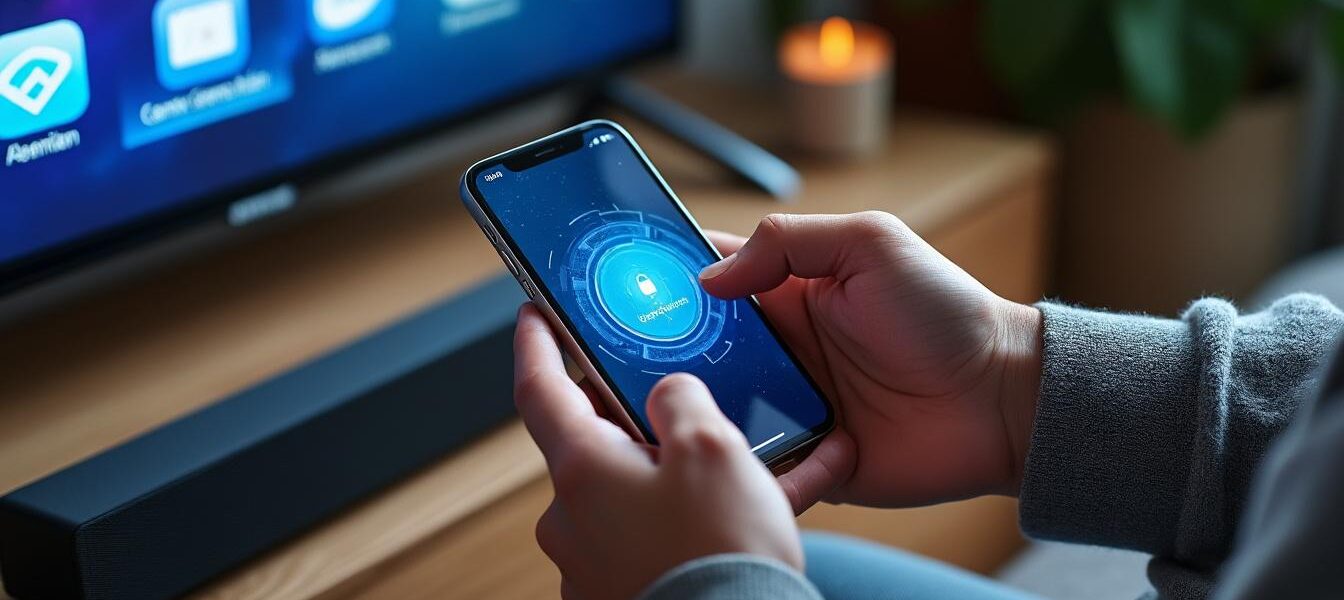
À l’ère du divertissement numérique, mettre en miroir son iPhone sur une télévision Samsung est devenu un geste de la plus haute importance, que vous souhaitiez partager des vidéos, faire une présentation ou simplement profiter d’un bon film. Grâce aux avancées technologiques, cette connexion est plus accessible que jamais. Découvrons ensemble différentes méthodes pour établir cette connexion sans tracas, et transformez votre salon en véritable salle de cinéma !
Les différentes méthodes pour connecter un iPhone à une TV Samsung
Lorsque l’on parle de connecter un iPhone à une télévision Samsung, il existe plusieurs moyens à explorer. Que ce soit par des connexions sans fil comme AirPlay, le téléchargement d’applications spécifiques ou l’utilisation d’un simple câble HDMI, chaque méthode a ses avantages et inconvénients. Voici un tableau comparatif pour vous aider à y voir plus clair :
| Méthode | Connexion | Complexité | Qualité |
|---|---|---|---|
| AirPlay | Sans fil | Facile | Haute définition |
| Câble HDMI | Fil | Moyenne | Haute définition |
| Application Smart View | Sans fil | Facile | Moyenne à haute définition |
| Applications tierces | Sans fil | Variable | Moyenne |
Dans les sections suivantes, nous passerons en revue chacune de ces méthodes avec des instructions détaillées pour vous aider à profiter de votre contenu sur grand écran.
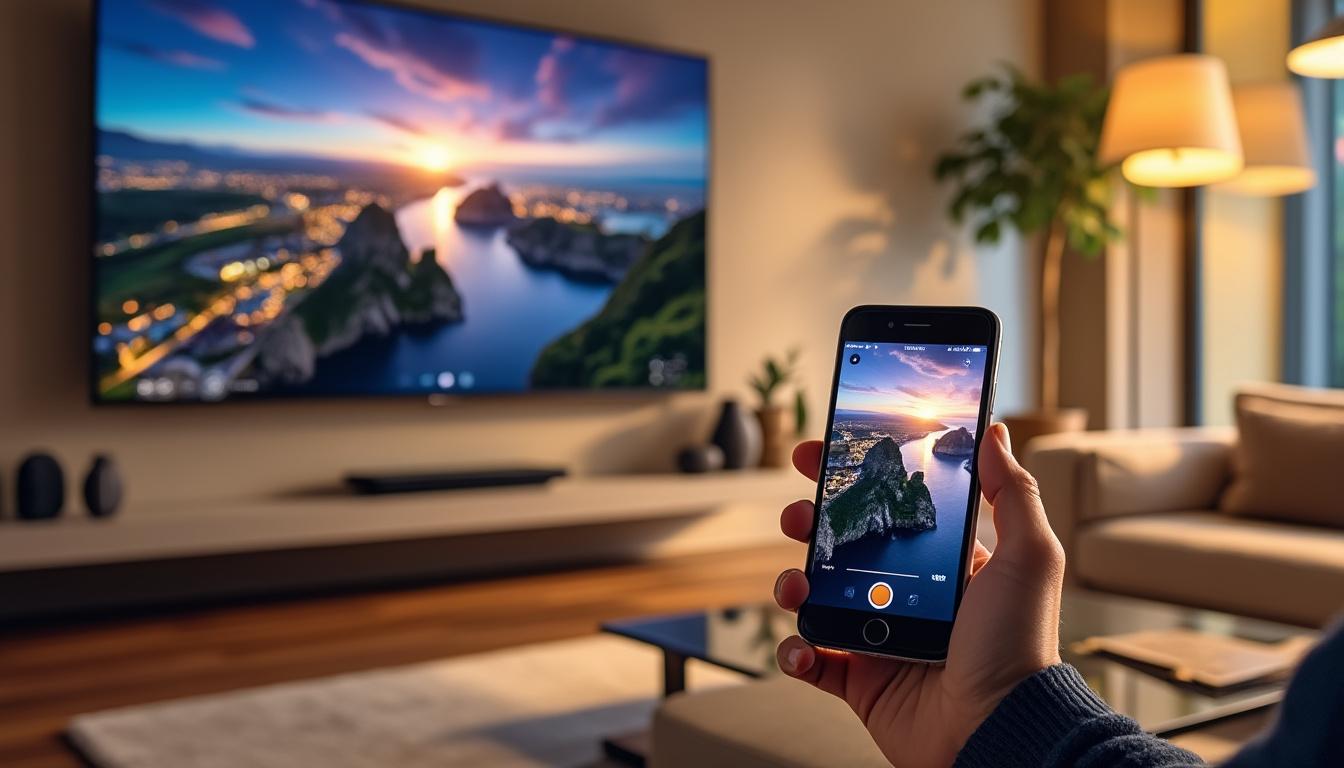
Comment connecter un iPhone au téléviseur Samsung via l’application Smart View
Pour tous les heureux détenteurs de téléviseurs Samsung, l’application Smart View est un excellent moyen de connecter votre iPhone. Ce processus, qui nécessite uniquement une connexion Wi-Fi stable, est simple et direct. Voici les étapes à suivre :
- Téléchargez et installez l’application Smart View sur votre iPhone depuis l’App Store.
- Assurez-vous que votre iPhone et votre téléviseur Samsung sont connectés au même réseau Wi-Fi.
- Ouvrez l’application Smart View, qui détectera automatiquement votre télévision.
- Sélectionnez votre téléviseur dans la liste et attendez que la connexion soit établie.
- Sur votre téléviseur, confirmez la connexion en appuyant sur « Autoriser ».
Une fois connecté, vous pourrez accéder à votre galerie, vos photos, vidéos et même diffuser des flux en direct. Pour les amateurs de YouTube, la diffusion devient un vrai plaisir. Il suffit de :
- Lancer l’application YouTube sur votre iPhone.
- Trouver la vidéo que vous souhaitez partager.
- Appuyer sur l’icône de lecture, puis sélectionner votre télévision dans l’option d’envoi.
Utilisation d’applications multimédia complémentaires
N’oubliez pas que certaines applications comme Netflix ou Disney+ ont également intégré une fonction de diffusion. Vous pouvez ainsi directement envoyez vos films préférés à votre télévision sans passer par l’application Smart View!
Comment connecter l’iPhone au téléviseur Samsung via un câble HDMI
Pour ceux qui recherchent une méthode plus traditionnelle, l’utilisation d’un câblage physique peut parfois s’avérer plus fiable. Grâce à un simple câble HDMI et un adaptateur Lightning vers HDMI, vous pouvez établir une connexion stable. Voici un guide étape par étape :
- Connectez l’adaptateur HDMI au port de chargement de votre iPhone.
- Branchez le câble HDMI à l’adaptateur et l’autre extrémité à un port HDMI libre de votre téléviseur Samsung.
- Allumez votre téléviseur et sélectionnez l’entrée correcte pour le port HDMI utilisé.
- Votre iPhone devrait apparaître immédiatement sur votre écran.
Avantages de la méthode filaire :
- Stabilité de la connexion : aucune interférence potentielle du Wi-Fi.
- Haute qualité d’image : aucun compromis sur la résolution.
- Pratique pour les environnements sans Wi-Fi adéquat.
En revanche, les inconvénients incluent les câbles encombrants et potentiellement moins esthétiques. Mais pour les utilisateurs qui cherchent la performance avant tout, cela peut être un choix judicieux.
Comment connecter l’iPhone au téléviseur Samsung via AirPlay
AirPlay est l’outil magique d’Apple permettant de projeter instantanément des contenus de votre iPhone vers votre télévision Samsung… Si. Oui, une certaine condition ici ! Assurez-vous d’abord que votre téléviseur Samsung est compatible avec AirPlay 2. Voici comment procéder :
- Allumez votre téléviseur Samsung et déverrouillez votre iPhone.
- Glissez vers le bas depuis le coin supérieur droit de votre écran iPhone pour accéder au Centre de contrôle.
- Touchez « Duplicata d’écran » et sélectionnez le nom de votre télévision dans la liste.
- Si une invite apparaît sur l’écran, entrez le code affiché dans votre iPhone.
Après cela, votre écran iPhone sera reflété sur votre télévision. C’est aussi simple que ça !
Cas d’utilisation d’AirPlay
AirPlay est non seulement efficace pour le contenu multimédia basique. Vous pouvez également :
- Partager vos photos de vacances en un clin d’œil lors de repas en famille.
- Visionner vos présentations professionnelles sans fil.
- Jouer à des jeux en plein écran, rehaussant ainsi votre expérience de jeu.
Pour en savoir plus sur les dernières mises à jour sur AirPlay, jetez un œil à ce lien.
Comment connecter l’iPhone au téléviseur Samsung via une application tierce
Si votre télévision ne supporte pas AirPlay ou si vous n’avez pas de câble sous la main, une application tierce telle que MirrorMeister peut être votre sauveur ! Voici comment vous y prendre :
- Téléchargez l’application depuis l’App Store.
- Assurez-vous que votre téléviseur Samsung et votre iPhone sont connectés au même réseau Wi-Fi.
- Ouvrez l’application et sélectionnez votre téléviseur dans la liste détectée.
- Appuyez sur « Démarrer la mise en miroir » et voilà, l’écran de votre iPhone apparaît sur votre télévision.
Avantages des applications tierces
Les applications tierces offrent souvent :
- Interface utilisateur conviviale.
- Flexibilité de connexion.
- Soutien à différents appareils, en dehors des téléviseurs Samsung.
Néanmoins, certaines peuvent afficher des publicités intrusives ou avoir des limitations de fonctionnalités dans leurs versions gratuites. Vérifiez donc toujours les avis avant l’installation.
FAQ : Connecter un iPhone à une TV Samsung
Voici quelques questions fréquemment posées sur la connexion entre un iPhone et un téléviseur Samsung :
- Comment diffuser depuis un iPhone vers une TV Samsung sans AirPlay ? Vous pouvez utiliser un câble HDMI, une application de mise en miroir d’écran, ou même un dongle comme Google Chromecast pour établir cette connexion.
- Pourquoi ne puis-je pas me connecter à ma TV Samsung ? Vérifiez si votre iPhone et votre télévision sont sur le même réseau Wi-Fi, si le logiciel de vos appareils est à jour, et redémarrez-les si nécessaire.
- Comment utiliser AirPlay sur une TV Samsung ? Assurez-vous que votre TV prend en charge AirPlay, puis ouvrez le Centre de contrôle sur votre iPhone, sélectionnez « Duplicata d’écran » et choisissez la TV Samsung.
Si vous souhaitez approfondir vos connaissances sur d’autres sujets technologiques, n’hésitez pas à consulter des articles comme celui-ci ou explorez comment choisir un bon fournisseur de téléphonie mobile ici.
iPad : prolonger l’expérience, éviter les interruptions
Une fois l’iPhone connecté à votre TV Samsung, tout semble en place pour profiter de vos contenus dans les meilleures conditions. Et pourtant, dans un usage réel, une limite s’impose très vite : l’iPhone devient indisponible. Chaque notification, chaque interaction, chaque appel vient perturber la diffusion. Souvent sous-estimée, ce type de contrainte suffit pourtant à créer des coupures répétées dans l’expérience.
C’est précisément ce qui pousse de nombreux utilisateurs à envisager de se procurer un iPad sur ce site internet par exemple, afin d’isoler les usages. L’iPhone devient la source de diffusion, l’iPad le centre de contrôle — pilotage des playlists, navigation parallèle, gestion des paramètres domotiques ou de la messagerie, sans interférer avec le contenu projeté.
Un écosystème fluide pour des usages hybrides
Ce duo d’écrans permet de structurer l’expérience numérique au quotidien. Dans le cadre familial comme professionnel, l’iPad offre une interface souple et intuitive pour accompagner la diffusion sans la perturber (vérifier un nom, annoter un document, lire un e-mail : tout reste possible sans sacrifier l’affichage TV).
Du côté technique, les iPad compatibles avec iPadOS 15 ou ultérieur bénéficient d’une prise en charge étendue d’AirPlay 2, du partage d’écran multi-apps et d’une gestion avancée du multitâche avec Split View et Slide Over. Sur les modèles les plus récents, la fonction AirPlay peer-to-peer permet même de diffuser sans être connecté au même Wi-Fi que la TV. Voilà un atout précieux dans les lieux publics ou mal couverts.
En termes d’autonomie, l’iPhone peut certes montrer ses limites sur une session prolongée, mais l’iPad encaisse jusqu’à 10 heures d’usage continu. Idéal pour les soirées binge-watching… ou les présentations qui se muent en réunion improvisée.
Et concrètement, à quoi ça ressemble ?
Chez les particuliers, on utilise souvent l’iPad comme télécommande avancée, mais aussi comme écran secondaire pour interagir avec les contenus projetés. On peut alors répondre à des messages WhatsApp pendant que la série tourne, afficher une recette en détail pendant une émission de cuisine, ou encore lancer une app musicale sans bloquer la lecture vidéo.
Dans le milieu professionnel, il est indispensable en visioconférence. L’iPad prend en charge le tableau blanc ou la prise de note, pendant que la TV diffuse la présentation. L’ensemble est léger, mobile, réactif. Et surtout, adaptable à tous les contextes (télétravail, salle de classe, espace partagé).
Vous l’aurez saisi, l’iPad ne vient pas doubler ce que fait l’iPhone. Il l’amplifie, le prolonge et fluidifie chaque étape d’un usage connecté de plus en plus transversal. Une vraie réponse à une attente d’ergonomie… qui n’a rien d’anecdotique.