Comment transférer les photos de mon Samsung sur mon ordinateur : le guide ultime
À l’ère numérique, les smartphones deviennent des caméras à part entière, permettant de capturer des moments précieux. Les utilisateurs de Samsung, en particulier, peuvent souvent se retrouver avec des galeries débordantes de photos et de vidéos. Le transfert de ces fichiers sur un ordinateur peut certes sembler une tâche redoutable, mais il existe plusieurs méthodes qui facilitent cette opération. Que ce soit pour libérer de l’espace sur votre appareil ou pour conserver un historique numérique, il est essentiel de maîtriser le transfert de photos de votre Samsung vers votre ordinateur. Ce guide ultime va explorer les différentes méthodes disponibles, que vous soyez novice ou utilisateur aguerri. Apprenez à naviguer dans le monde du transfert photo sans stress, avec des étapes simples et des astuces pratiques.
Pourquoi transférer vos photos de Samsung vers un ordinateur ?
Le besoin de transférer des photos de votre smartphone vers un ordinateur peut découler de plusieurs motivations. Tout d’abord, l’espace de stockage de votre appareil mobile est souvent limité. Avec des prises de vue en haute définition et des vidéos de qualité supérieure, l’espace peut se remplir rapidement, vous forçant à faire des choix difficiles sur les fichiers à conserver. En transférant vos photos sur un ordinateur, vous libérez de la mémoire sur votre smartphone, ce qui améliore ses performances.
Ensuite, la sauvegarde de vos photos est un aspect crucial de la gestion numérique. Les appareils peuvent tomber en panne, être perdus ou subir des dommages physiques. Avoir une copie de vos souvenirs sur un ordinateur, voire dans le cloud, vous protège contre toute éventualité malencontreuse. Cela vous permet également de partager facilement des photos avec vos amis ou votre famille via des services de messagerie ou des réseaux sociaux. Enfin, vous pouvez organiser vos fichiers d’une manière qui n’est pas possible sur un petit écran, ce qui simplifie la recherche de souvenirs au fil des années.
Méthodes de transfert : différentes solutions à explorer
Il existe plusieurs façons de transférer des photos d’un smartphone Samsung vers un ordinateur, et chacune a ses avantages. Connaître vos options vous permettra de choisir la méthode qui vous convient le mieux. Voici les principales méthodes à considérer :
- Transfert par câble USB
- Utilisation d’applications Samsung
- Transfert via des services Cloud
- Transfert sans fil par Bluetooth ou Wi-Fi
- Utilisation de logiciels tiers comme MobileTrans
Ces méthodes couvrent toutes les préférences, que ce soit pour un transfert rapide ou une option à long terme. Passons maintenant en revue chacune de ces méthodes en détail.
Transférer des photos via un câble USB
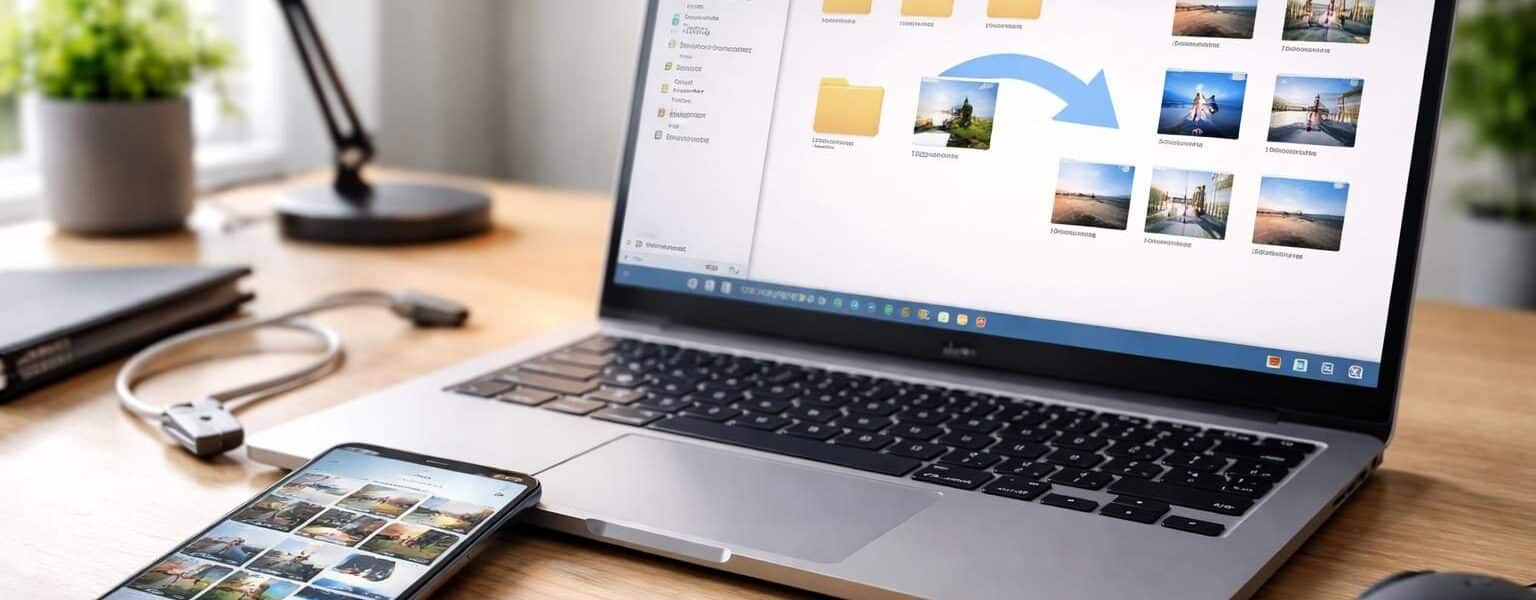
Le transfert de fichiers via un câble USB reste l’une des méthodes les plus simples et les plus rapides. Cela nécessite juste un câble USB compatible avec votre smartphone Samsung. Voici comment procéder :
1. Connectez votre smartphone à votre PC : utilisez un câble USB pour brancher votre appareil à un port USB de votre ordinateur. Assurez-vous que l’extrémité micro-USB est bien insérée dans votre téléphone.
2. Accédez à la barre de notification : faites glisser vers le bas la barre de notification de votre smartphone. Vous y trouverez une option concernant le type de connexion USB.
3. Optez pour le transfert de fichiers : sélectionnez « Transfert de fichiers » ou « Transfert d’images » comme mode de connexion. Cela permettra à votre ordinateur d’accéder à la galerie de votre téléphone.
4. Ouvrez l’explorateur de fichiers sur votre PC : navigatez jusqu’à « Ce PC » ou « Ordinateur » et sélectionnez votre appareil Samsung dans la liste des périphériques connectés.
5. Transférez vos photos : explorez les dossiers de votre smartphone jusqu’à trouver les photos. Vous pourrez les copier et les coller dans un dossier de votre choix sur votre ordinateur.
Cette méthode est directe et évite toute complexité, ce qui en fait une option populaire. Néanmoins, il est important de toujours vérifier que votre câble USB fonctionne correctement pour éviter toute obstruction dans le processus.
Utilisation d’applications Samsung pour un transfert simplifié
Samsung propose plusieurs applications qui facilitent le transfert de fichiers entre votre smartphone et votre ordinateur. Deux des plus populaires sont Samsung Smart Switch et Samsung Kies. Voici un aperçu de leur utilisation :
Télécharger et installer l’application
Commencez par télécharger l’application, en veillant à choisir celle qui correspond à votre système d’exploitation. Une fois installée, ouvrez l’application sur votre PC.
Connecter votre appareil Samsung
Suivez les instructions à l’écran pour connecter votre smartphone via USB ou Wi-Fi. L’application vous guidera tout au long du processus.
Sélectionner vos photos
Une fois la connexion établie, vous pourrez choisir le type de fichiers à transférer. Sélectionnez « Photos », puis choisissez celles que vous souhaitez sauvegarder.
Finaliser le transfert
Cliquez sur « Transférer », et l’application fera le reste. Les photos sélectionnées seront copiées sur votre PC. Cette méthode a l’avantage d’être intuitive et d’offrir une interface conviviale.
Transfert via des services Cloud
Le transfert de photos via des services Cloud représente une solution moderne et pratique, surtout pour ceux qui souhaitent accéder à leurs fichiers depuis n’importe où. Voici comment cela fonctionne :
1. Choisissez un service Cloud : des options comme Google Photos, Dropbox ou OneDrive sont très populaires. Créez un compte si vous n’en avez pas encore.
2. Installez l’application : téléchargez l’application correspondant à votre service Cloud sur votre smartphone Samsung.
3. Configurer la sauvegarde : une fois l’application installée, ouvrez-la et réalisez les paramètres pour sauvegarder automatiquement vos photos dans le Cloud.
4. Accédez à vos photos sur l’ordinateur : connectez-vous au site Web du service Cloud sur votre PC pour visualiser vos photos sauvegardées. Vous pourrez facilement les télécharger en quelques clics.
Cela vous permet non seulement de transférer vos photos, mais aussi de les stocker en toute sécurité, accessible depuis n’importe quel appareil disposant d’une connexion internet.
Transfert sans fil : Bluetooth et Wi-Fi
Pour ceux qui privilégient la flexibilité, le transfert sans fil est une option digne d’intérêt. L’utilisation de Bluetooth ou d’applications Wi-Fi comme SHAREit peut considérablement faciliter ce processus. Voici comment procéder :
Utilisation de Bluetooth
1. Activer Bluetooth : commencez par activer la fonction Bluetooth sur votre smartphone et votre ordinateur. Assurez-vous que votre PC soit détectable.
2. Lier les appareils : cherchez votre smartphone dans la liste des appareils Bluetooth disponibles sur votre ordinateur et choisissez de l’associer.
3. Sélectionnez vos fichiers : choisissez la photo à transférer sur votre téléphone, cliquez sur l’option de partage via Bluetooth et sélectionnez votre ordinateur comme destination. Patientez jusqu’à ce que le transfert soit terminé.
Utilisation d’une application Wi-Fi
1. Téléchargez une application de transfert : installez une application comme AirDroid ou SHAREit sur les deux appareils.
2. Connecter via l’application : suivez les étapes fournies par l’application pour établir la connexion.
3. Transférer les fichiers : sélectionnez les photos à transférer depuis votre smartphone et envoyez-les directement vers votre ordinateur sans fil.
Bien que ces méthodes soient pratiques, elles peuvent être un peu plus complexes que le câble USB, en particulier pour les utilisateurs moins expérimentés. Toutefois, elles offrent l’avantage d’éliminer les fils encombrants.
Logiciels tiers : MobileTrans et autres outils
Pour un transfert encore plus performant, envisagez des logiciels tiers tels que Wondershare MobileTrans. Ces applications offrent souvent des fonctionnalités supplémentaires :
1. Téléchargement et installation : télécharger et installer l’application sur votre ordinateur. Suivez les instructions à l’écran pour la configuration initiale.
2. Connexion de l’appareil : reliez votre smartphone Samsung au PC via un câble USB, puis ouvrez l’application.
3. Sélection de fichiers : MobileTrans détectera rapidement votre appareil et vous permettra de sélectionner les fichiers que vous souhaitez transférer.
4. Transfert : cliquez sur le bouton « Transférer » pour commencer l’envoi de vos photos vers votre ordinateur. Le processus est généralement très rapide.
En utilisant MobileTrans, vous bénéficierez non seulement d’un transfert de photos, mais également de la possibilité de gérer différents types de données, rendant cette solution précieuse pour un usage régulier.
Liste récapitulative des meilleures méthodes de transfert de photos
| Méthode | Avantages | Inconvénients |
|---|---|---|
| Câble USB | Rapide, direct | Il faut un câble compatible |
| Applications Samsung | Facile à utiliser, interface intuitive | Besoin d’installation d’applications |
| Services Cloud | Accès depuis n’importe où | Limite de stockage |
| Transfert sans fil | Pas de câbles nécessaires | Peut être plus lent |
| Logiciels tiers | Fonctionnalités avancées | Fiabilité variable selon l’application |
Cette liste récapitulative vous permet d’explorer les différentes options disponibles et de trouver celle qui convient le mieux à vos besoins. Chacune des méthodes présentées a ses spécificités, et le choix dépend souvent de votre confort avec la technologie et de la quantité de photos à transférer.
Conseils utiles pour un transfert fluide et sécurisé
Avant de vous lancer dans le transfert de vos photos, voici quelques conseils pratiques à garder à l’esprit :
- Vérifiez que votre câble USB est en bon état pour éviter des déconnexions pendant le transfert.
- Assurez-vous que votre ordinateur dispose de suffisamment d’espace de stockage disponible avant de commencer le transfert.
- Pour le transfert sans fil, assurez-vous d’être connecté au même réseau Wi-Fi pour une connexion stable.
- N’oubliez pas de sauvegarder régulièrement vos données pour éviter toute perte.
- En cas de problème, consultez le service de support technique de Samsung ou de votre logiciel de transfert choisi.
En suivant ces conseils, vous augmenterez vos chances de réussir votre transfert de photo sans encombre. C’est donc le moment idéal pour faire le ménage dans vos fichiers et profiter de vos souvenirs de manière optimale.